
前言
Project V 是一个工具集合,它可以帮助你打造专属的基础通信网络。Project V 的核心工具称为V2Ray,其主要负责网络协议和功能的实现,与其它 Project V 通信。V2Ray 可以单独运行,也可以和其它工具配合,以提供简便的操作流程。
v2ray 并不仅仅只是用来科学上网的工具,最近还发现还有网友利用v2ray伪造host进行免流上网,真的佩服网友的想法和思路。
网络问题
v2ray 官方所有的安装包和脚本都是托管于 Github,国内的访问经常有毛病;亲测,阿里和腾讯的上海云服务器连安装脚本都拉不下来,谈何安装~
说句题外话:像v2ray这种项目肯定有很多第三方的一键安装脚本,或许可以用;但个人而言并不喜欢随便拉一段脚本就开始在服务器上跑,如果有动手能力还是推荐自己亲手上。
安装项目:https://github.com/v2fly/fhs-install-v2ray ** 安装命令 **
| |
如果是国外或者香港的机子或许没毛病,但是国内的大概率会碰见这个问题:

安装教程
** 思路:既然问题是出在网络上,那么换个思路采用本地安装即可,而且官方的安装脚本是支持本地的,如图: **

** 准备安装 **
| |
v2ray 目前最新版本是v4.34.0,大家根据自己操作系统来下载对应版本,一般情况下都是v2ray-linux-64.zip;如果遇到网络打不开或慢导致下载失败,推荐使用[button href=“https://ghproxy.com/"]Github代理[/button]下载,然后再上传至服务器。
** 依次执行 **
| |
** 安装成功 **
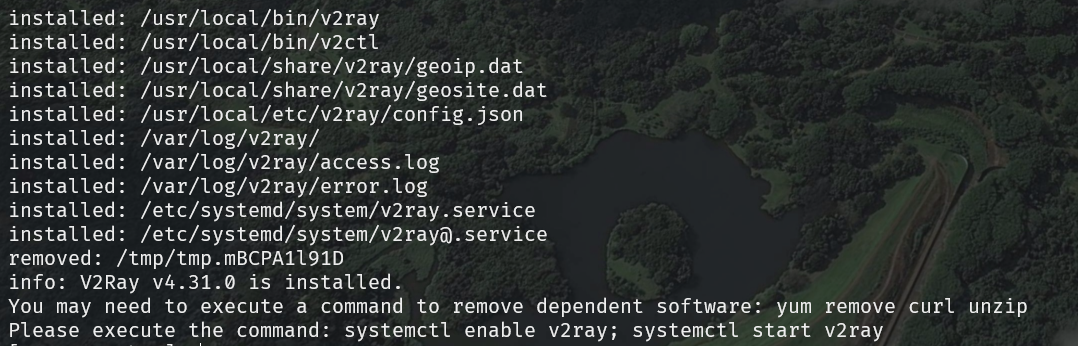
默认配置文件路径:/usr/local/etc/v2ray/
** 开启自启 **
| |
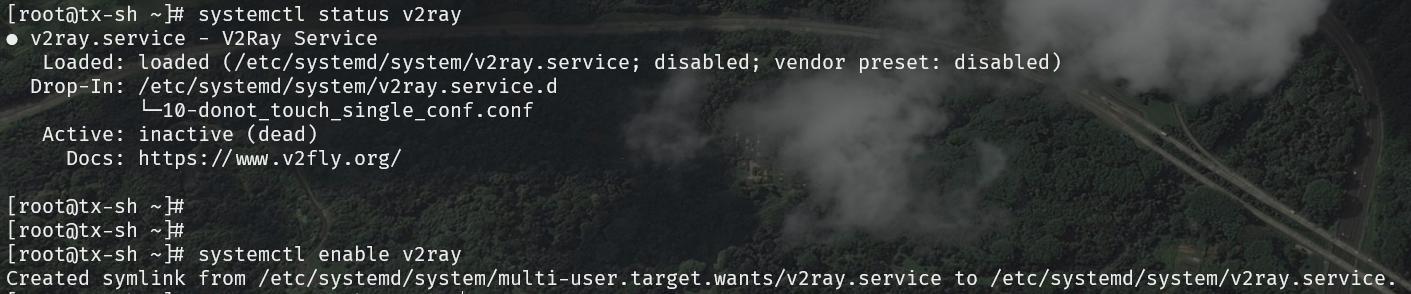
** 更改配置 **
将以下配置保存为config.json文件,并替换掉/usr/local/etc/v2ray/config.json,最后执行systemctl restart v2ray重启。
Ps:该配置非常简单,含义是以tcp + vmess方式进行流量传输,目前[button href=“https://guide.v2fly.org/”] V2Ray 白话文指南[/button]已被墙,其它配置可以百度有很多教程,照着改就行。
| |
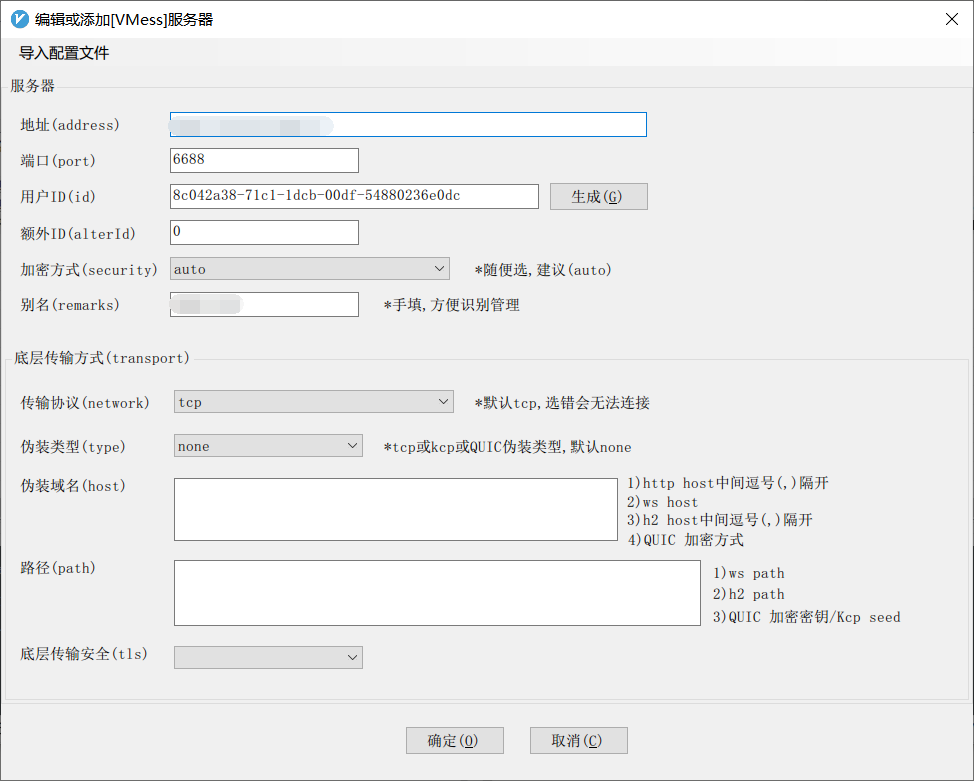
** 客户端配置 ** 我win10使用的是[button href=“https://github.com/2dust/v2rayN”]v2rayN[/button]进行连接,其它客户端也大同小异,一切配置好之后开启全局代理基本上就可以代理上网了。
** 注意事项 **
- 本教程的配置使用的端口6688,使用之前务必各云服务器商安全组或防火墙均需要开放。
- 请确保服务器时间和本地时间误差在30s内,否则无法正常使用。
- 服务器v2ray日志路径为
/varl/log/v2ray,学会看日志和以及正确使用搜索引擎能够解决90%的问题。
结尾
** 与其说是教程不如是说是自己的总结,一键脚本固然好,但知道其原理才能让在遇到问题是知道该怎么入手解决! **